WordPressバックアップの正しい取り方と保管ルール
バックアップは「取っているつもり」が一番危険です。結論として、正しいバックアップとは「本体・データベースの両方を」「自動で定期的に」「サーバーとは別の場所にも」保存し、さらに「実際に復元できるか試してある」状態を指します。いざという時に戻せないバックアップは、無いのと同じです。本記事では、最低限おさえるべき取り方と保管ルール、そして見落とされがちな「復元テスト」の重要性を解説します。
WordPressのバックアップに必要な2要素
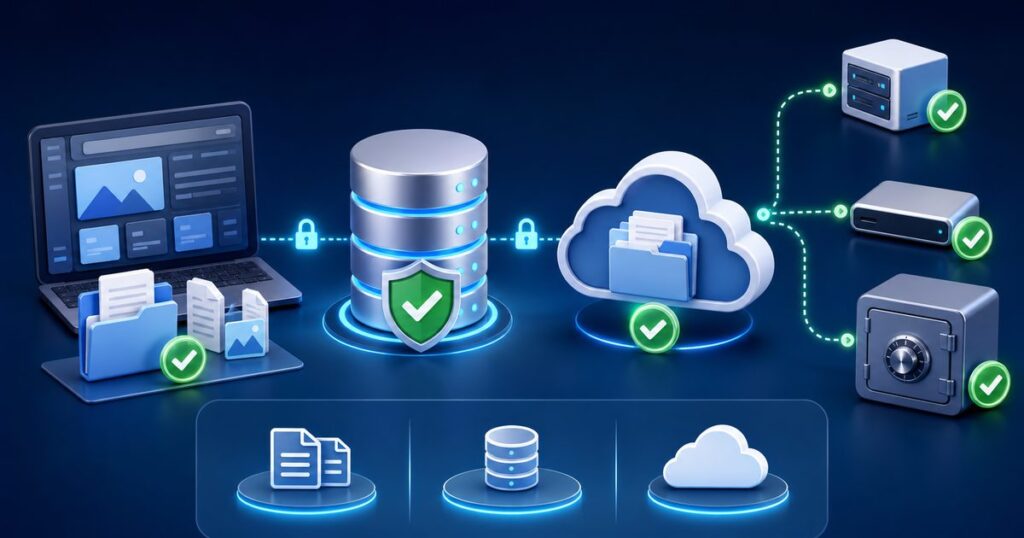
WordPressサイトは「ファイル」と「データベース」の2つで成り立っています。どちらが欠けても復元できません。
- ファイル:テーマ・プラグイン・アップロードした画像など(主に
wp-content配下)。 - データベース:記事本文・固定ページ・設定・ユーザー情報など。見た目には映りませんが、サイトの中身そのものです。
「画像だけ」「記事だけ」では元に戻せないため、必ず両方をセットで取得します。
保管の基本「3-2-1ルール」
データ保護の定番が3-2-1ルールです。難しく考えず、次の3点を満たせば十分です。
- 3つのコピーを持つ:本番データに加えて、バックアップを2つ。
- 2種類の場所に保存する:同じサーバー内だけでなく、種類の違う保存先にも置く。
- 1つは別の場所(オフサイト)に置く:サーバー障害でサイトごと消えても助かるよう、外部ストレージやクラウドにも1つ。
サーバー内だけにバックアップを置いていると、そのサーバーが壊れたときに本体もバックアップも同時に失います。これが最も多い失敗です。
取り方の手順
- 自動化する:手動頼みは必ず忘れます。プラグインやサーバー機能で、週次など定期的に自動取得する設定にします。
- 世代を残す:最新だけだと、改ざんに気づかず上書きしてしまう恐れがあります。数世代分を保持します。
- 外部にも複製する:クラウドストレージ等へ自動コピーし、オフサイト保管を確保します。
どの方法でバックアップを取るか
バックアップの取り方は大きく3つあり、それぞれ長所と注意点があります。自社の体制に合うものを選んでください。1つ目はバックアップ用プラグイン。管理画面から設定でき、外部クラウドへの自動保存に対応したものもあります。手軽な反面、プラグイン自体がサイトに負荷をかけたり、設定を誤ると取得できていなかったりするので、実際に取れているかの確認は欠かせません。2つ目はサーバーの自動バックアップ機能。多くのレンタルサーバーが標準やオプションで提供しており、サイトに負荷をかけずに取得できます。ただし保管場所が同じサーバー側に偏りがちなので、オフサイト保管を別途意識する必要があります。3つ目は手動バックアップ。FTPとデータベースのエクスポートで完全にコントロールできますが、手間がかかり、何より「忘れる」のが最大の弱点です。現実的には、サーバー機能またはプラグインで自動化しつつ、重要な更新の前だけ手動でも取る、という組み合わせが安心です。どの方法でも共通する鉄則は「自動で・定期的に・別の場所にも」。これさえ外さなければ、方法そのものは何でも構いません。なお取得頻度は、サイトの更新頻度に合わせて決めます。毎日記事を更新するサイトなら日次、月に数回程度の更新なら週次が目安です。更新がほとんどないサイトでも、月1回は取得しておくと安心です。頻度を高くするほど安全ですが、その分サーバーの容量や負荷も増えるため、無理のない範囲で「失っても許容できる期間」から逆算して決めるとよいでしょう。
保守現場メモ:現場で一番怖いのは「バックアップを取っていたのに、いざ復元したら壊れていた/中身が空だった」というケースです。バックアップは取ること自体が目的になりがちですが、本当に大事なのは「戻せること」。最低でも一度は、別環境に復元してみて正しく表示されるかを確認しておいてください。この『復元テスト』を一度やっておくだけで、いざという時の安心感がまったく違います。
バックアップだけでは守りきれない
バックアップは「壊れた後に戻す」ための保険です。そもそも壊さない・侵入されないための更新やセキュリティ設定とセットで初めて意味を持ちます。更新を怠るリスクは 更新しないと何が起きるか に、更新で万一トラブルが出たときの復旧は 画面が真っ白になった時の復旧手順 にまとめています。「自動バックアップ・世代管理・復元確認まで含めて任せたい」という場合は、月額保守でお引き受けします。まずは無料診断で現状をご確認ください。