プラグイン更新で画面が真っ白になった時の復旧手順
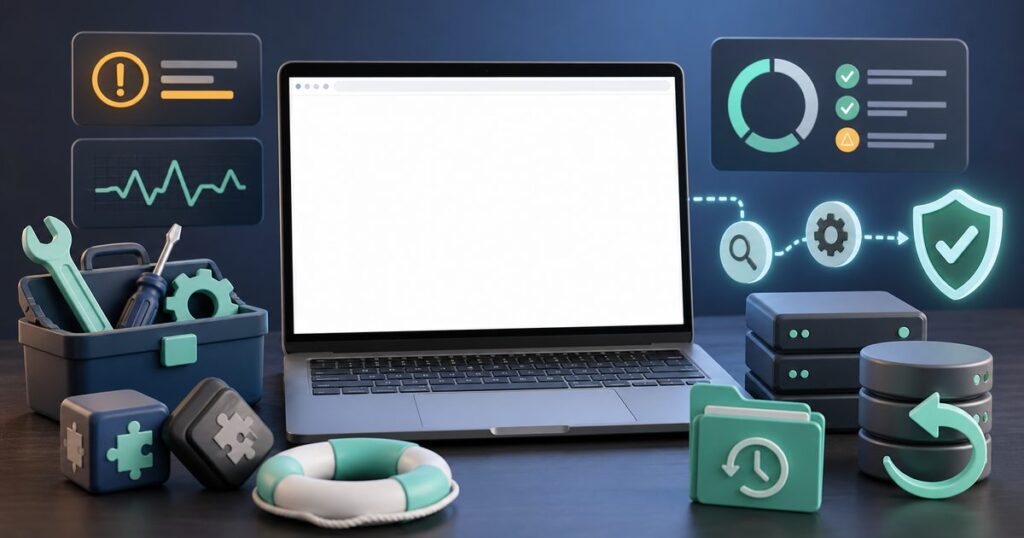
プラグインを更新した直後にサイトが真っ白になった——焦りますが、結論として、画面が真っ白(白い画面・WSOD)になっても、原因の大半は「直前に更新したプラグイン」で、順を追って切り分ければ自力で復旧できることがほとんどです。大切なのは、慌てて何度も更新ボタンを押したり、闇雲にファイルを消したりしないこと。まずは原因の当たりをつけ、安全な方法で1つずつ戻していきます。本記事では、管理画面に入れない場合でも使える復旧手順をまとめます。
なぜ真っ白になるのか
白い画面はPHPの致命的なエラーで処理が止まったサインです。多くは「更新したプラグインが現在のPHPや他プラグインと相性が悪い」「テーマの不具合」「メモリ不足」のいずれかです。エラーが画面に出ないよう設定されているため真っ白に見えますが、原因はログに残っています。つまり、原因不明の故障ではなく、たどれる手がかりがあるということです。
復旧の手順
- まず落ち着いてバックアップを確認する:直近のバックアップがあれば、最悪それで戻せます。あるかどうかをまず確認します。
- 管理画面に入れるか試す:
/wp-admin/にアクセスできるなら、直前に更新したプラグインを「停止」します。これだけで直ることが多いです。 - 管理画面に入れない場合はFTP/ファイルマネージャを使う:サーバーのファイルマネージャかFTPで
wp-content/plugins/を開き、疑わしいプラグインのフォルダ名を変更(例: 末尾に_offを付ける)します。フォルダ名が変わるとWordPressがそのプラグインを自動で停止扱いにし、サイトが復活します。 - 1つずつ戻して原因を特定する:復活したら、フォルダ名を元に戻しながら、どれが原因かを1つずつ確認します。
- 原因プラグインを更新・代替・無効化する:原因が分かったら、開発元の対応を待つ、代替プラグインに替える、などを判断します。
それでも直らないときの切り分け
- テーマを疑う:プラグインを全部止めても直らなければ、
wp-content/themes/で使用中テーマのフォルダ名を変え、デフォルトテーマに切り替わるか試します。 - エラーログを見る:サーバーのエラーログに、原因のファイル名と行番号が記録されています。ここが復旧の最短の手がかりです。
- メモリ不足を疑う:「Allowed memory size」のエラーなら、PHPのメモリ上限の引き上げで解決することがあります。
FTPやファイルマネージャの操作に不安がある場合
「フォルダ名を変える」と言われても、サーバーのファイル操作に触れたことがないと不安なものです。最低限の知識を補っておきましょう。ファイルマネージャは、多くのレンタルサーバーの管理画面に標準で用意されており、ブラウザ上でフォルダやファイルを操作できます。FTPソフト(無料のものが多くあります)を使う方法もありますが、まずはサーバーのファイルマネージャから試すのが手軽です。操作する場所は wp-content/plugins/ という決まったフォルダだけで、ここにプラグインごとのフォルダが並んでいます。やることは、疑わしいフォルダの名前を少し変えるだけ——たとえば plugin-name を plugin-name_off にする程度で、削除ではありません。名前を元に戻せば元通りなので、取り返しのつかない操作にはなりません。とはいえ、本番サーバーのファイルを直接触るのは緊張する作業です。手順に確信が持てないときは、無理に進めず、バックアップがある状態で専門家に任せる判断も立派な選択です。
保守現場メモ:白い画面の復旧で最も効くのは、実は「
wp-content/plugins/のフォルダ名を変える」という地味な操作です。管理画面に入れなくてもプラグインを止められるため、ほとんどのケースでこれだけサイトが復活します。逆にやってはいけないのが、原因が分からないままファイルを削除することと、バックアップを取らずに上書き作業を進めること。慌てて触って状況を悪化させた状態からの相談が、現場では一番手こずります。
再発を防ぐには
白い画面の多くは「更新前にバックアップを取り、1つずつ更新して都度確認する」だけで防げます。更新を放置するとリスクが高まる理由は 更新しないと何が起きるか に、正しいバックアップの取り方は バックアップの正しい取り方 にまとめています。FTP操作やログの確認に不安がある、あるいは万一のときにすぐ復旧できる体制がほしい場合は、障害時の復旧対応を含む月額保守でお引き受けします。まずは無料診断でご相談ください。